
2026 में WhatsApp बैकअप कैसे रोकें: क्या आप लगातार क्लाउड बैकअप से परेशान हैं जो आपकी स्टोरेज स्पेस को खत्म कर देता है? डेटा प्राइवेसी को लेकर चिंतित हैं? आप अकेले नहीं हैं। WhatsApp का बैकअप फीचर सुविधाजनक तो है, लेकिन कभी-कभी यह आपके हर मैसेज के पीछे चलने वाली एक अवांछित डिजिटल परछाई जैसा लगता है।
ठीक है, तो आप WhatsApp के बैकअप से छुटकारा पाना चाहते हैं, है ना? मैं समझता हूँ। कभी-कभी आपको थोड़ा डिजिटल डिटॉक्स चाहिए होता है! यहाँ सबसे आसान तरीका है इसे बंद करने का – किसी तकनीकी जानकारी की ज़रूरत नहीं। WhatsApp का लगातार बैकअप लेना परेशान करता है, है ना? जैसे, मैं पहले से ही क्लाउड स्टोरेज के लिए पैसे दे रहा हूँ, और अब यह भी? खैर, यहाँ बताया गया है कि आप इसे कैसे रोक सकते हैं! आगे बहुत ही आसान स्टेप्स हैं…
Table of Contents
यहां एंड्रॉइड और आईओएस दोनों प्लेटफॉर्म पर व्हाट्सएप बैकअप को रोकने के तरीके के बारे में स्पष्ट और उपयोगकर्ता के अनुकूल जानकारी तालिका दी गई है ।
🛑 व्हाट्सएप बैकअप कैसे रोकें – चरण-दर-चरण मार्गदर्शिका
| प्लैटफ़ॉर्म | तरीका | चरण |
|---|---|---|
| एंड्रॉइड | ❌ गूगल ड्राइव बैकअप को अक्षम करें | 1. WhatsApp खोलें → तीन बिंदुओं पर टैप करें → सेटिंग्स 2. चैट्स पर जाएं → चैट बैकअप 3. Google ड्राइव पर बैकअप लें पर टैप करें → कभी नहीं चुनें 4. चाहें तो Google खाता पर टैप करें → खाता हटाएं |
| 🧹 Google ड्राइव पर मौजूद बैकअप हटाएं | 1. ब्राउज़र में Google ड्राइव खोलें। 2. ⚙️ सेटिंग्स → ऐप्स प्रबंधित करें पर क्लिक करें। 3. WhatsApp ढूंढें → विकल्प पर क्लिक करें → छिपे हुए ऐप डेटा हटाएं चुनें। | |
| आईओएस | ❌ iCloud बैकअप अक्षम करें | 1. iPhone पर सेटिंग्स खोलें। 2. अपने नाम पर टैप करें → iCloud → सभी दिखाएँ। 3. WhatsApp तक स्क्रॉल करें → टॉगल बंद करें। |
| 🧹 iCloud पर मौजूदा बैकअप हटाएं | 1. सेटिंग्स पर जाएं → अपने नाम पर टैप करें → iCloud → खाता संग्रहण प्रबंधित करें 2. WhatsApp चुनें → डेटा हटाएं पर टैप करें |
📌 नोट्स:
- बैकअप बंद करने से व्हाट्सएप भविष्य में होने वाली चैट को क्लाउड स्टोरेज पर सेव करना बंद कर देगा।
- बैकअप को हटाने से मौजूदा चैट बैकअप स्थायी रूप से हट जाएंगे ।
- निजता को लेकर सजग उपयोगकर्ताओं के लिए, यह डेटा को पूरी तरह से डिवाइस पर ही स्थानीय रूप से रखने में मदद कर सकता है।
2026 से व्हाट्सएप बैकअप क्यों बंद करें?

क्या आपको कभी WhatsApp के अंतहीन बैकअप के कारण स्टोरेज स्पेस की कमी का सामना करना पड़ा है ? या शायद आप डेटा गोपनीयता को लेकर चिंतित हैं और सोच रहे हैं कि आपकी सभी निजी बातचीत और मीडिया कहाँ संग्रहीत हैं? यदि ऐसा है, तो आप अकेले नहीं हैं।
हालांकि व्हाट्सएप का ऑटोमैटिक बैकअप फीचर आपकी सुविधा के लिए बनाया गया है—ताकि आप कभी भी कोई चैट न खोएं—लेकिन कभी-कभी यह एक अवांछित डिजिटल साये की तरह लगता है , जो आपके द्वारा भेजे गए हर मैसेज, फोटो और वीडियो को लगातार ट्रैक और सेव करता रहता है। इससे न केवल आपका क्लाउड स्टोरेज भर जाता है , बल्कि आपकी निजता और आपके डेटा पर नियंत्रण को लेकर भी महत्वपूर्ण सवाल उठते हैं।
तो, आप इसके बारे में क्या कर सकते हैं? क्या आपको बैकअप पूरी तरह से बंद कर देना चाहिए, या उन्हें अधिक कुशलता से प्रबंधित करने का कोई तरीका है ? आइए, WhatsApp बैकअप पर दोबारा नियंत्रण पाने और यह सुनिश्चित करने के लिए सर्वोत्तम रणनीतियों का पता लगाएं कि आपका डेटा सुरक्षित रहे और जरूरत पड़ने पर आसानी से उपलब्ध हो।
बैकअप रोकने के तरीकों का संक्षिप्त अवलोकन
- iPhone उपयोगकर्ताओं के लिए : iCloud सिंक को अक्षम करें
- एंड्रॉइड उपयोगकर्ताओं के लिए : गूगल ड्राइव बैकअप बंद करें
- यूनिवर्सल सॉल्यूशंस : नेटवर्क डिस्कनेक्शन, ऐप प्रबंधन
व्हाट्सएप बैकअप रोकने के लिए चरण-दर-चरण मार्गदर्शिका

🍎 आईफोन बैकअप स्टॉपर्स
1. iCloud सिंक को अक्षम करें
- iPhone की सेटिंग्स खोलें
- अपने Apple ID पर टैप करें
- आईक्लाउड पर जाएं
- WhatsApp ढूंढें और सिंक विकल्प को बंद कर दें। इस तरीके से यह सुनिश्चित हो जाएगा कि WhatsApp iCloud पर अपने आप बैकअप नहीं लेगा।
2. WhatsApp में ऑटो बैकअप बंद करें
- व्हाट्सएप खोलें
- सेटिंग्स > चैट्स पर जाएं
- ‘ चैट बैकअप ‘ पर टैप करें
- बैकअप आवृत्ति को ‘कभी नहीं’ पर सेट करें। इससे नए बैकअप स्वचालित रूप से बनने से रुक जाएंगे।
🤖 एंड्रॉइड बैकअप अवरोधक
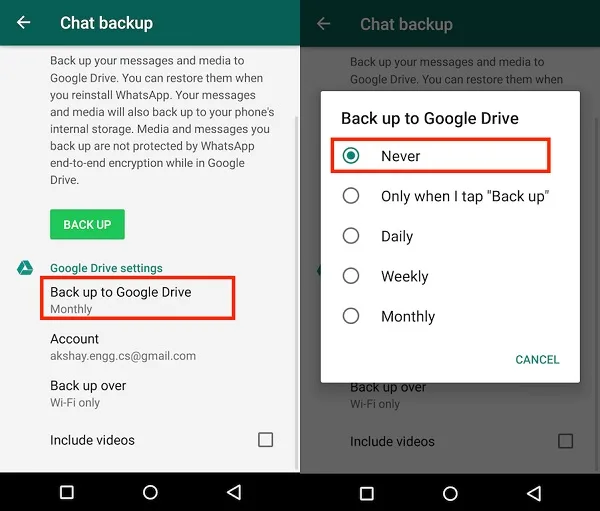
1. गूगल ड्राइव सिंक बंद करें
- व्हाट्सएप खोलें
- सेटिंग्स > चैट > चैट बैकअप पर जाएं
- Google Drive पर बैकअप लेने की आवृत्ति को ‘कभी नहीं’ पर सेट करें। इससे WhatsApp का Google Drive पर बैकअप लेने से रोका जा सकेगा।
2. Google ड्राइव ऐप के माध्यम से बैकअप को अक्षम करें
- गूगल ड्राइव खोलें
- ‘बैकअप’ पर टैप करें
- WhatsApp का बैकअप ढूंढें
- ‘बैकअप बंद करें’ चुनें – क्लाउड बैकअप रोकने का एक वैकल्पिक तरीका।
🌐 सार्वभौमिक बैकअप स्टॉपिंग तकनीकें
नेटवर्क डिस्कनेक्शन विधि
- वाई-फाई बंद करें
- सेलुलर डेटा बंद करें
- यह तरीका WhatsApp को बैकअप सिंक करने से रोकता है। यह तरीका अलग-अलग डिवाइसों पर बैकअप प्रक्रियाओं को बाधित करने के लिए काम करता है।
महत्वपूर्ण विचार
⚠️ बैकअप जोखिम
- बैकअप रोकना डेटा हानि का कारण बन सकता है।
- महत्वपूर्ण चैट का समय-समय पर मैन्युअल बैकअप लेने की सलाह दी जाती है।
- कंप्यूटर स्टोरेज जैसे वैकल्पिक बैकअप समाधानों पर विचार करें
💡 प्रो टिप्स
- यदि स्टोरेज आपकी चिंता है, तो चुनिंदा बैकअप लें।
- स्थान बचाने के लिए वीडियो बैकअप के विकल्प को अनचेक करें।
- अधिक नियंत्रण के लिए तृतीय-पक्ष बैकअप टूल का उपयोग करें।
WhatsApp बैकअप रोकने से संबंधित अक्सर पूछे जाने वाले प्रश्न
प्रश्न: क्या व्हाट्सएप डिलीट करने से मेरे बैकअप भी डिलीट हो जाएंगे?
ए: नहीं। ऐप को डिलीट करने से मौजूदा बैकअप अपने आप नहीं हटते।
प्रश्न: क्या मैं चल रहे बैकअप को रोक सकता हूँ?
ए: तकनीकी रूप से हाँ, लेकिन इसकी सलाह नहीं दी जाती। बैकअप को बीच में रोकना डेटा को दूषित कर सकता है। बेहतर यही है कि इसे पूरा होने दिया जाए।
अंतिम विचार
अपने WhatsApp बैकअप को नियंत्रित करना डेटा सुरक्षा और गोपनीयता के बीच सही संतुलन बनाने के बारे में है। चाहे आप iPhone उपयोगकर्ता हों या Android उपयोगकर्ता, ये तरीके आपको अपने डिजिटल फुटप्रिंट को प्रबंधित करने की शक्ति देते हैं।
सलाह : स्वचालित बैकअप को बंद करने से पहले हमेशा महत्वपूर्ण बातचीत का मैन्युअल बैकअप बना लें।
अस्वीकरण: आपके डिवाइस और व्हाट्सएप संस्करण के आधार पर बैकअप सेटिंग्स में थोड़ा अंतर हो सकता है।