गूगल क्रोम पर फ़्लैग कैसे सक्षम करें: अंतिम मार्गदर्शिका
गूगल क्रोम फ़्लैग क्रोम और अन्य सॉफ़्टवेयर में प्रयोगात्मक विशेषताएं और उपकरण हैं जो या तो उक्त सॉफ़्टवेयर के स्थिर निर्माण में शामिल नहीं हुए हैं या केवल विकास के लिए उपयोग किए जाते हैं और डिफ़ॉल्ट रूप से अक्षम होते हैं।
गूगल क्रोम पर फ़्लैग कैसे सक्षम करें: क्रोम फ़्लैग को प्रायोगिक माना जाता है, और उन्हें सक्षम करने से कभी-कभी उपयोगकर्ता अनुभव ख़राब हो सकता है या क्रैश भी हो सकता है। बहरहाल, चिंता करने की कोई आवश्यकता नहीं है, क्योंकि समस्याग्रस्त फ़्लैग को रीसेट करना एक सीधी प्रक्रिया है। Chrome में फ़्लैग सक्षम करने के दो मुख्य कारण हैं।
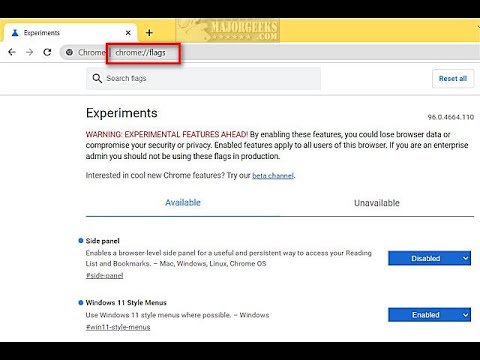
गूगल क्रोम पर फ़्लैग कैसे सक्षम करें यहां बताया गया है:
क्रोम फ़्लैग के साथ आरंभ करने के लिए:
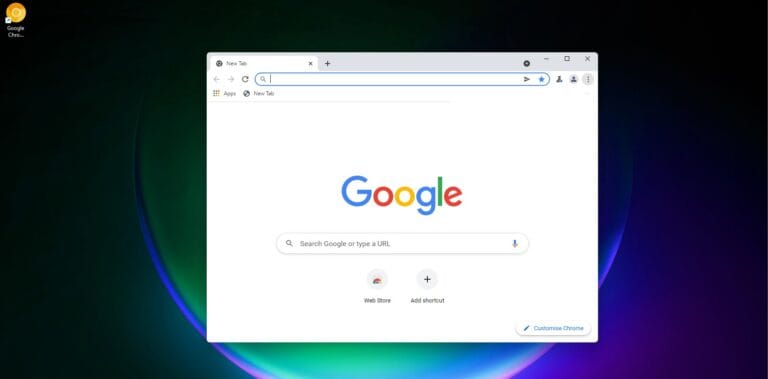
- अपने पीसी पर क्रोम लॉन्च करें।
- डेस्कटॉप क्रोम में यूआरएल बार (ऑम्निबॉक्स) में “chrome://flags” टाइप या पेस्ट करके क्रोम फ़्लैग पेज पर जाएँ।
- फ़्लैग पृष्ठ सीधे आपके डेस्कटॉप पर क्रोम ब्राउज़र में खुलना चाहिए।
- इस चेतावनी पर ध्यान दें कि झंडे सक्रिय करने से आपका सिस्टम अस्थिर हो सकता है और यदि कोई समस्या उत्पन्न होती है तो आप स्वयं ही जिम्मेदार होंगे। झंडे के साथ प्रयोग करने से पहले अपने डिवाइस का बैकअप लेने की अनुशंसा की जाती है।
- यदि आपको कोई समस्या आती है या आप फ़्लैग रीसेट करना चाहते हैं, तो फ़्लैग पृष्ठ के शीर्ष पर “सभी रीसेट करें” विकल्प पर क्लिक करें। वैकल्पिक रूप से, आप सब कुछ रीसेट करने के लिए अपने डिवाइस को पावर साइकल कर सकते हैं, लेकिन ध्यान रखें कि इससे सभी स्थानीय जानकारी मिट जाएगी।
- यदि आप क्रोम के डेस्कटॉप संस्करण का उपयोग कर रहे हैं, तो आपके पास ज़रूरत पड़ने पर ऐप्स को अनइंस्टॉल और पुनः इंस्टॉल करने का विकल्प है।
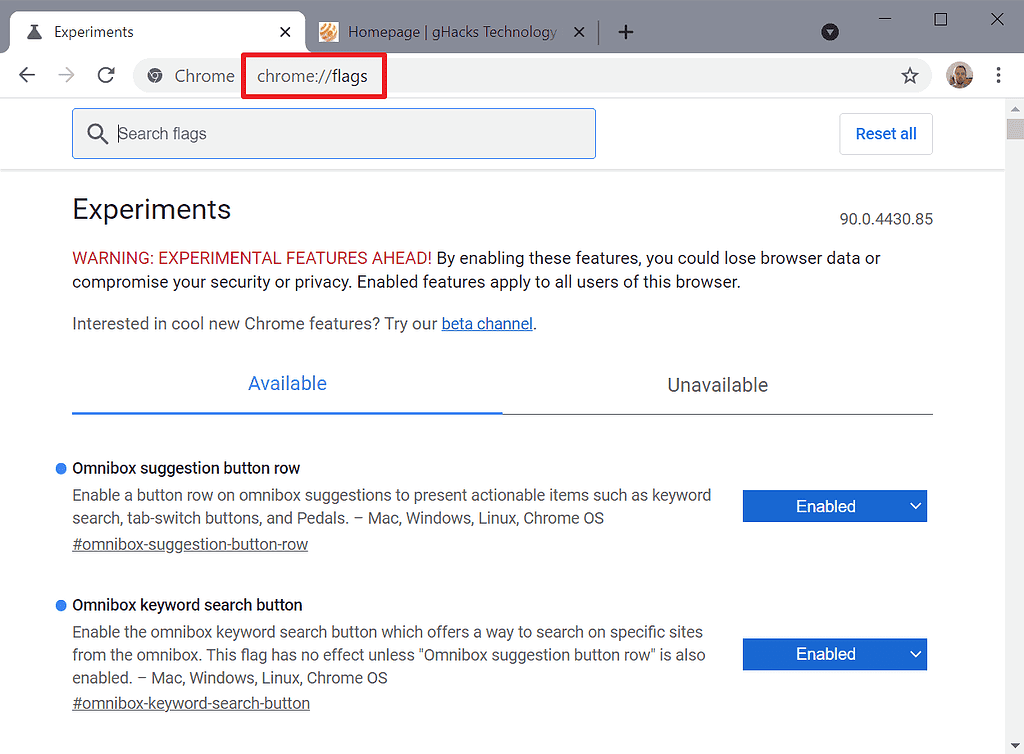
गूगल क्रोम पर फ़्लैग कैसे सक्षम करें
ये प्रयोगात्मक फ़्लैग Chrome डेस्कटॉप रिलीज़ तक सीमित नहीं हैं। ये कार्यक्षमताएँ Android पर उसी chrome://flags स्थान पर भी उपलब्ध हैं। Android के लिए Chrome, Chrome और ChromeOS की तरह।
यह भी पढ़ें:
- ASRock ने AMD के Ryzen 7000 CPU द्वारा संचालित अपने नए डेस्कमीट और डेस्कस्लिम मिनी पीसी का अनावरण किया
- एंड्रॉइड के लिए सर्वश्रेष्ठ ऐप लॉकर जो आपको 2023 में जानना चाहिए
पूछे जाने वाले प्रश्न
क्या हम गूगल क्रोम पर फ़्लैग सक्षम कर सकते हैं?
हां, आप गूगल क्रोम में प्रयोगात्मक सुविधाओं को सक्षम कर सकते हैं, जिन्हें अक्सर “ध्वज” कहा जाता है। ये झंडे आपको उन सुविधाओं का परीक्षण और उपयोग करने की अनुमति देते हैं जो अभी भी विकास में हैं या डिफ़ॉल्ट रूप से सक्षम नहीं हैं। हालाँकि, ध्यान रखें कि ये सुविधाएँ अस्थिर या अपूर्ण हो सकती हैं, इसलिए इनका उपयोग अपने जोखिम पर करें।
यहां बताया गया है कि आप गूगल क्रोम में फ़्लैग कैसे सक्षम कर सकते हैं:
क्रोम खोलें : अपने कंप्यूटर पर गूगल क्रोम ब्राउज़र लॉन्च करें।
एक्सेस फ़्लैग पेज : एड्रेस बार में
टाइप करें और एंटर दबाएँ। झंडे खोजें या ब्राउज़ करें : आप विशिष्ट झंडे ढूंढने के लिए शीर्ष पर खोज बार का उपयोग कर सकते हैं, या उपलब्ध विकल्पों का पता लगाने के लिए सूची में स्क्रॉल कर सकते हैं। ध्वज सक्षम करें : एक बार जब आपको वह ध्वज मिल जाए जिसे आप सक्षम करना चाहते हैं, तो उसके बगल में ड्रॉपडाउन मेनू पर क्लिक करें और “सक्षम” चुनें।
क्रोम को पुनः लॉन्च करें : फ़्लैग सक्षम करने के बाद, Chrome आपको परिवर्तनों को लागू करने के लिए ब्राउज़र को पुनः लॉन्च करने के लिए संकेत देगा। “पुनः लॉन्च करें” बटन पर क्लिक करें।chrome://flag
क्रोम फ़्लैग क्या हैं?
फ़्लैग क्रोम में छिपी हुई प्रयोगात्मक विशेषताएं हैं, जो आपको आधिकारिक तौर पर जारी होने से पहले नई कार्यक्षमताओं को आज़माने की अनुमति देती हैं। उनमें प्रदर्शन में बदलाव से लेकर यूआई परिवर्तन और प्रयोगात्मक एकीकरण तक शामिल हैं।
क्या झंडे सक्षम करना सुरक्षित है?
कुछ झंडे स्थिर होते हैं और उनमें न्यूनतम जोखिम होता है, जबकि अन्य खराब हो सकते हैं या प्रदर्शन को प्रभावित कर सकते हैं। सावधानी से आगे बढ़ें और केवल उन्हीं झंडों को सक्षम करें जिन्हें आप समझते हों। याद रखें, वे आधिकारिक तौर पर समर्थित नहीं हैं, इसलिए उनका उपयोग अपने जोखिम पर करें।
क्या गूगल क्रोम में विशिष्ट फ़्लैग खोजने का कोई तरीका है?
हाँ, आप नाम या कीवर्ड द्वारा विशिष्ट फ़्लैग खोजने के लिए Chrome फ़्लैग पृष्ठ के शीर्ष पर स्थित खोज बार का उपयोग कर सकते हैं, जिससे उस फ़्लैग को ढूंढना आसान हो जाएगा जिसे आप सक्षम या अक्षम करना चाहते हैं।