
2024 में अपने iPhone ऐप्स को कैसे व्यवस्थित करें – वह सब कुछ जो आपको जानना आवश्यक है
आपके Apple iPhone पर इंस्टॉल किए गए ढेर सारे एप्लिकेशन के बीच एक विशिष्ट ऐप का पता लगाना भूसे के ढेर में सुई खोजने के समान हो सकता है। यहीं पर iOS ऐप लाइब्रेरी सुविधा आपके बचाव में आती है। ऐप लाइब्रेरी आपकी ऐप-ढूंढने की चुनौतियों को कम करने के लिए एक सुंदर ढंग से व्यवस्थित स्थान के रूप में कार्य करती है।
यह व्यापक मार्गदर्शिका आपके एप्लिकेशन को प्रभावी ढंग से प्रबंधित और व्यवस्थित करने के लिए आपके iPhone पर ऐप लाइब्रेरी का उपयोग करने की जटिलताओं को उजागर करेगी।
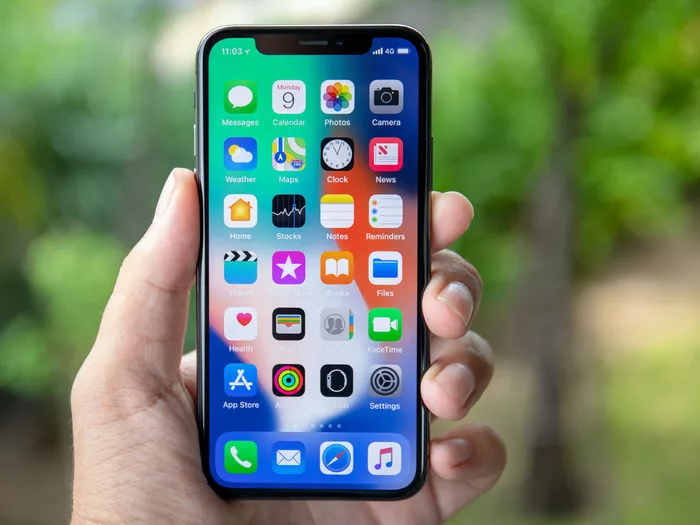
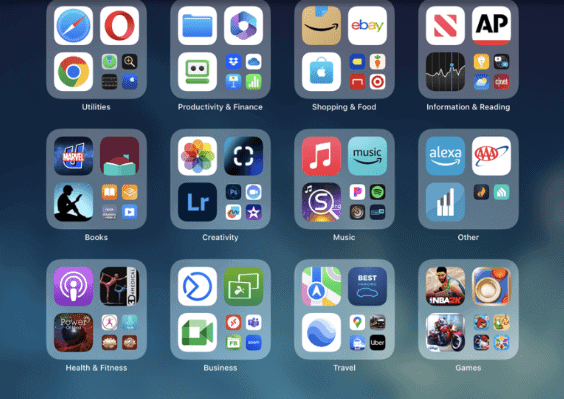
IOS 14 के साथ शुरू हुई, ऐप लाइब्रेरी एक ऐसी सुविधा है जिसे आपके iPhone पर सभी ऐप्स को स्वचालित रूप से वर्गीकृत और समूहित करने, उनकी कार्यक्षमता के आधार पर अलग-अलग फ़ोल्डर बनाने के लिए डिज़ाइन किया गया है। उदाहरण के लिए, “सोशल” फ़ोल्डर सभी सोशल मीडिया ऐप्स को समेकित करता है, जबकि “उत्पादकता” फ़ोल्डर में कैलेंडर, नोट्स, जीमेल और बहुत कुछ जैसे ऐप्स होते हैं। ये ऐप-विशिष्ट फ़ोल्डर्स कई होम स्क्रीन के माध्यम से स्क्रॉल करने की आवश्यकता को खत्म करते हैं, जिससे एक ही पृष्ठ पर आपके ऐप्स का एक समेकित दृश्य प्रदान होता है।
अपने iPhone ऐप्स को कैसे व्यवस्थित करें : iPhone पर ऐप लाइब्रेरी तक कैसे पहुंचें
अपने iPhone या iPad पर ऐप लाइब्रेरी तक पहुँचना सीधा है। बस अपने iPhone पर सभी होम स्क्रीन पर बाईं ओर स्वाइप करें, और आप खुद को ऐप्स के इस व्यवस्थित स्वर्ग – ऐप लाइब्रेरी में पाएंगे। आपके होम स्क्रीन पृष्ठों के अंत में सुविधाजनक रूप से रखी गई, ऐप लाइब्रेरी त्वरित पहुंच सुनिश्चित करती है।
iPhone पर ऐप लाइब्रेरी से ऐप्स कैसे खोलें
एक बार जब आप अपने iPhone पर ऐप लाइब्रेरी में प्रवेश करते हैं, तो आप देखेंगे कि यह सुझाव, हाल ही में जोड़े गए और अन्य स्मार्ट फ़ोल्डर जैसे अनुभागों में विभाजित है, समान ऐप्स को बुद्धिमानी से वर्गीकृत और समूहीकृत करता है। यहां बताया गया है कि आप अपने iPhone पर ऐप लाइब्रेरी से ऐप्स कैसे खोल सकते हैं:
- ऐप लाइब्रेरी तक पहुंचने तक होम स्क्रीन से बाईं ओर स्वाइप करें।
- बड़े आइकन अलग-अलग ऐप्स को दर्शाते हैं, तुरंत खोलने के लिए टैप करें।
- ऐप श्रेणी फ़ोल्डर तक पहुंचने के लिए छोटे आइकन टैप करें, जिससे आप अलग-अलग ऐप्स का चयन कर सकते हैं।
ऐप लाइब्रेरी में ऐप्स कैसे खोजें
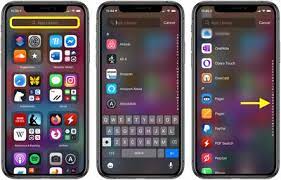
विशिष्ट ऐप्स ढूंढने की प्रक्रिया को सुव्यवस्थित करने के लिए, आप ऐप लाइब्रेरी में खोज सुविधा का उपयोग कर सकते हैं:
- स्टेप 1ऐप लाइब्रेरी स्क्रीन में, शीर्ष पर सर्च बार पर टैप करें।
- चरण दोऐप का नाम टाइप करें और खोज परिणाम संबंधित ऐप प्रदर्शित करेंगे।
- चरण 3इंस्टॉल किए गए ऐप्स की विस्तृत वर्णमाला सूची के लिए, खोज बार पर टैप करें।
किसी ऐप को ऐप लाइब्रेरी से होम स्क्रीन पर कैसे ले जाएं
हालाँकि iOS स्वचालित रूप से नए डाउनलोड किए गए ऐप्स को ऐप लाइब्रेरी में जोड़ता है, आप आसान पहुंच के लिए उन्हें होम स्क्रीन पर ले जा सकते हैं:
- अपने iPhone पर ऐप लाइब्रेरी पर जाएँ।
- जिस ऐप को आप होम स्क्रीन पर जोड़ना चाहते हैं उसे देर तक दबाकर रखें।
- ऐप को किसी भी होम स्क्रीन पर खींचें और छोड़ें।